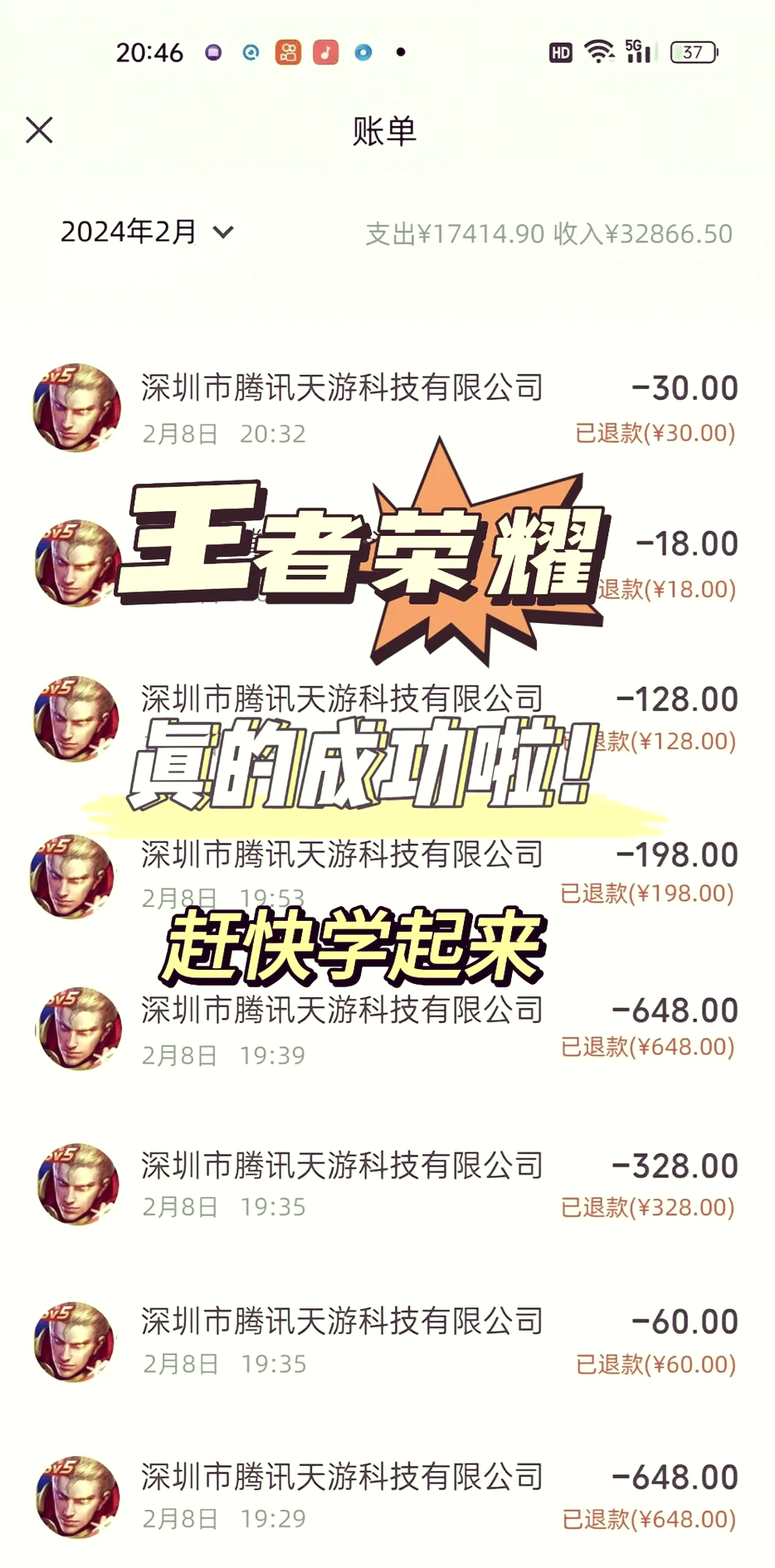
王者荣耀退款是退全款吗(王者荣耀退款是退全款吗安全吗)
王者荣耀在特定条件下支持全额退款,但并非所有情况都能获得全额退款以下是具体的退款政策解析一个人原因退款 部分或全额退款可能如果玩家...

扫一扫用手机浏览
华为滚动截屏长图的方法有以下几种使用指关节手势单指指关节敲击屏幕并保持指关节不离开屏幕,稍微用力画“S”屏幕将自动向下滚动截屏,滚动过程中,点击滚动区域可停止截屏注意当正在使用输入法时,请不要在键盘区域敲击,因为键盘区域已屏蔽指关节功能使用快捷开关从屏幕顶部右侧下滑出控制;1使用指关节滚动截长图并非所有机型都支持该方式,如果您的设备不支持指关节功能可以参考后续方式单指指关节敲击屏幕并保持指关节不离开屏幕,稍微用力画“S”,屏幕将自动向下滚动截屏滚动过程中,点击滚动区域可停止截屏备注当您正在使用输入法时,请不要在键盘区域敲击,键盘区域已屏蔽指关节功能2使用;滚动截屏在编辑界面点击 “滚动截屏” 按钮,屏幕自动向下滚动截取所需内容后点击屏幕停止,保存长图;华为手机进行滚动截屏截长图的详细步骤如下第一步触发基础截屏打开需要截取长图的界面如网页聊天记录等,通过以下两种方式之一触发截屏快捷键截屏同时按住电源键和音量下键,保持12秒直至屏幕闪动指关节截屏需开启功能用指关节快速双击屏幕,或单指关节画“S”形触发滚动截屏;在华为手机中,可通过截屏编辑界面里的滚动截屏功能实现截长图,具体操作如下点击缩略图在华为手机中;华为手机可通过以下步骤进行滚动截屏截长图一基础截屏操作快捷键截屏 同时按下电源键和音量下键,触发普通截屏或通过指关节敲击屏幕需在设置中开启设置 辅助功能 快捷启动及手势 截屏 指关节截屏通知栏截屏按钮 下拉通知栏,点击截屏图标完成基础截屏二启动滚动截屏进入;1从屏幕顶部右侧下滑出控制中心,点击小横条展开快捷开关栏,点击截屏旁边的三角形图标,在弹框中点击滚动截屏,屏幕将自动向下滚动截屏2滚动过程中,点击滚动区域可停止截屏三截屏后继续滚动截长图 截取完整屏幕后,屏幕左下角会出现缩略图,您可继续滚动截长图1点击缩略图下方的滚动截屏。
3 启动滚动截屏在编辑界面中,找到并点击滚动截屏按钮图标通常为向下箭头包裹的矩形部分机型可能显示为长截图或截长图,位置在编辑工具栏的右侧区域4 自动滚动与终止点击后系统自动开始向下滚动页面,此时需注意自动停止条件当滚动至页面底部如文章末尾聊天窗口最下方时;方法3组合键截图+长截图功能物理按键截图同时按下电源键+音量下键,截取当前屏幕启用长截图截图。
1向下滑动缩略图,可以继续滚动截长屏2向上滑动缩略图,选择一种分享方式,快速将截图分享给好友;选择滚动截屏在工具栏中点击滚动区域按钮图标为向下箭头或“长截图”字样,手机会自动向下滚动并截取;在左下角会跳出截屏的缩略图,按住缩略图向屏幕下方滑动,在屏幕显示正在滚动截屏时松手,即可截取长图。

方法步骤 点击缩略图在华为手机中,使用常规截屏方式如指关节双击屏幕同时按下电源键和音量下键等;华为手机截长图滚动截屏可通过以下方法实现一开启智能截屏功能基础准备进入手机“设置”。
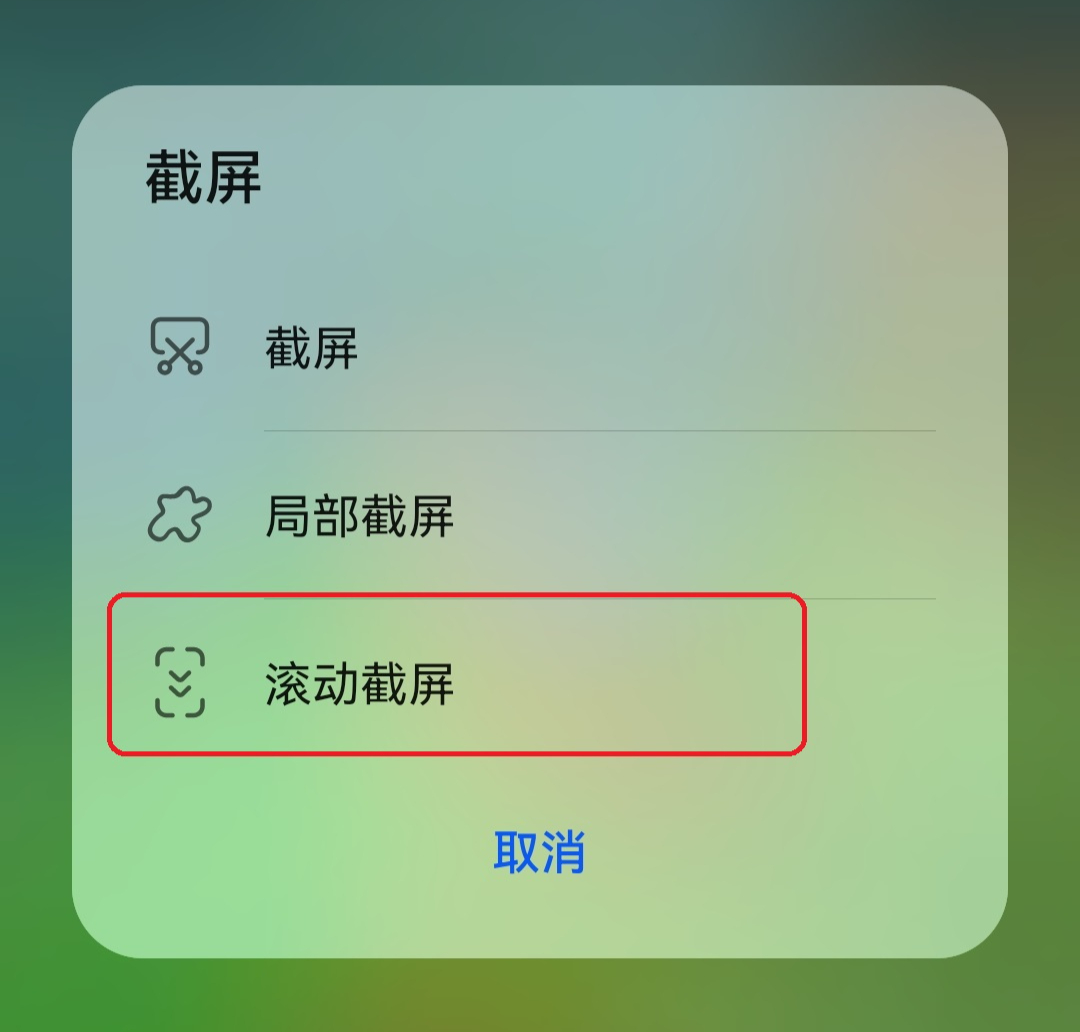
1使用指关节截屏 进入设置 辅助功能 快捷启动及手势 截屏,确保指关节截屏开关已开启用单指指关节稍微用力并连续快速双击屏幕,截取完整屏幕2使用组合键截屏 同时按下电源键和音量下键即可截取完整屏幕二滚动截取长屏 使用滚动截屏功能,手机自动向下滚动截取,一张长图就能为你完整呈;进入滚动截屏模式点击缩略图,在弹出的工具栏中选择“滚动截屏”部分机型显示为“长截图”或“截长屏”3自动滚动截取系统会自动向下滚动屏幕并截取内容,滚动至所需位置时点击屏幕停止4保存长图截取完成后,系统会生成一张包含完整内容的长图,保存至相册注意事项部分机型或系统版本可能需通过“设置智能辅;华为手机长截图可通过以下三种方法实现方法一按键组合触发滚动截屏操作步骤同时按住音量减键和电源键完成普通截屏截屏成功后,屏幕右下角会弹出缩略图,点击缩略图中的滚动截屏按钮系统自动向下滚动屏幕并截取长图,滚动至目标区域后点击屏幕停止适用场景适合快速截取当前屏幕内容并扩展长图方法。
王者荣耀在特定条件下支持全额退款,但并非所有情况都能获得全额退款以下是具体的退款政策解析一个人原因退款 部分或全额退款可能如果玩家...
当时BMO推出了一批“优惠银行账户”,针对四类人群新移民医学和牙科学生原住民客户参与住房融资优惠计划的客户这些人原本。 银行账户查...
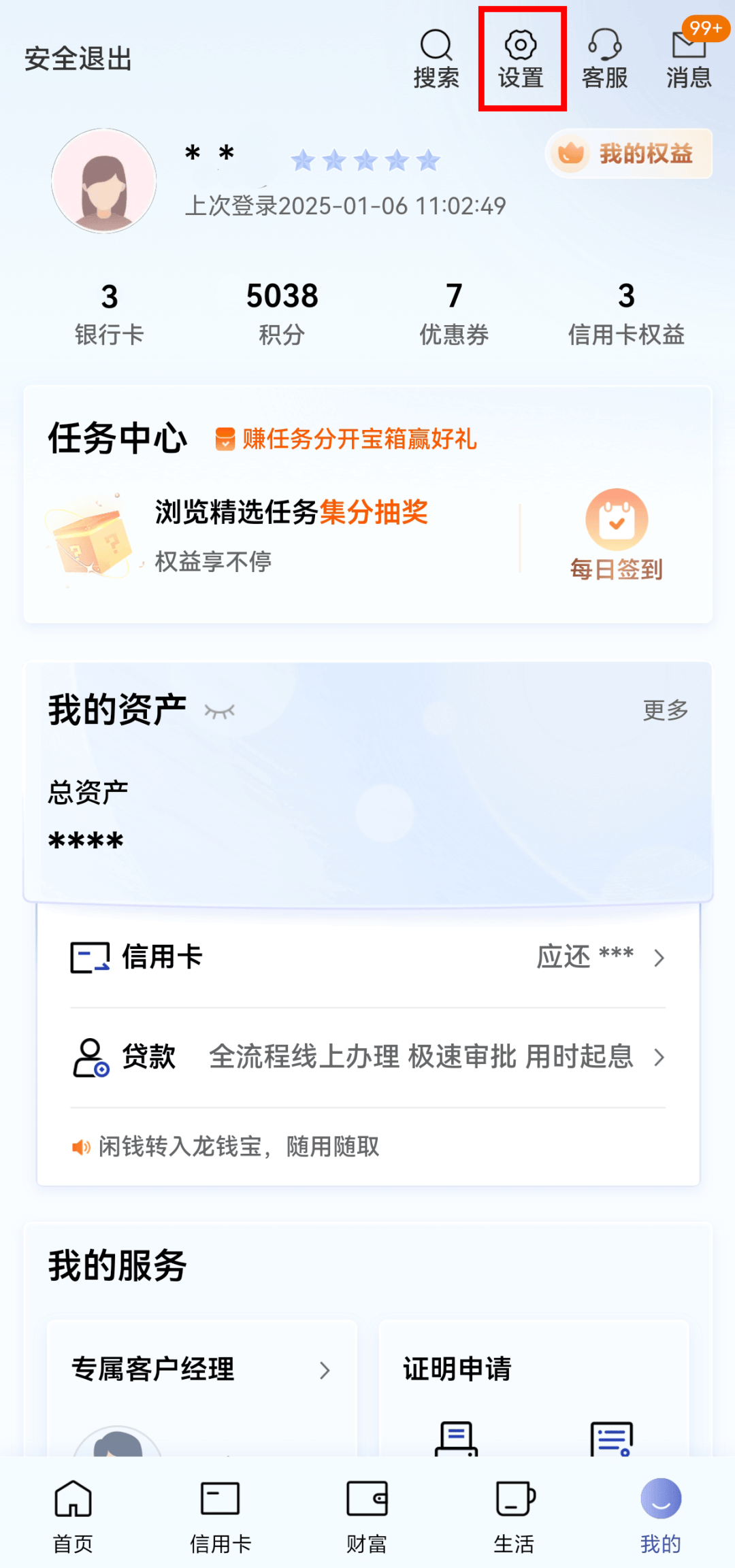
1、三种方法查询银行卡开户行地址1 电话查询通过拨打银行客服电话,提供持卡人的身份证信息姓名和银行卡账号,银行客服可以帮助查询到开...

保百网上商城 河北保百集团购物广场有限公司保百网上商城平台下单,由保百购物广场配送到保定市二环内。 等不及了吧~~~小编精心为您准...

还附带了一个修改器想要更刺激的话可以用用看侠客风云传修改版后台回复“侠客风云”即可获得近期优秀文章集锦win游戏。...

香溪在线是一个综合性的在线平台,致力于为用户提供丰富多样的信息和服务具体来说新闻资讯香溪在线提供了全面的新闻报道,覆盖国内外时事地...