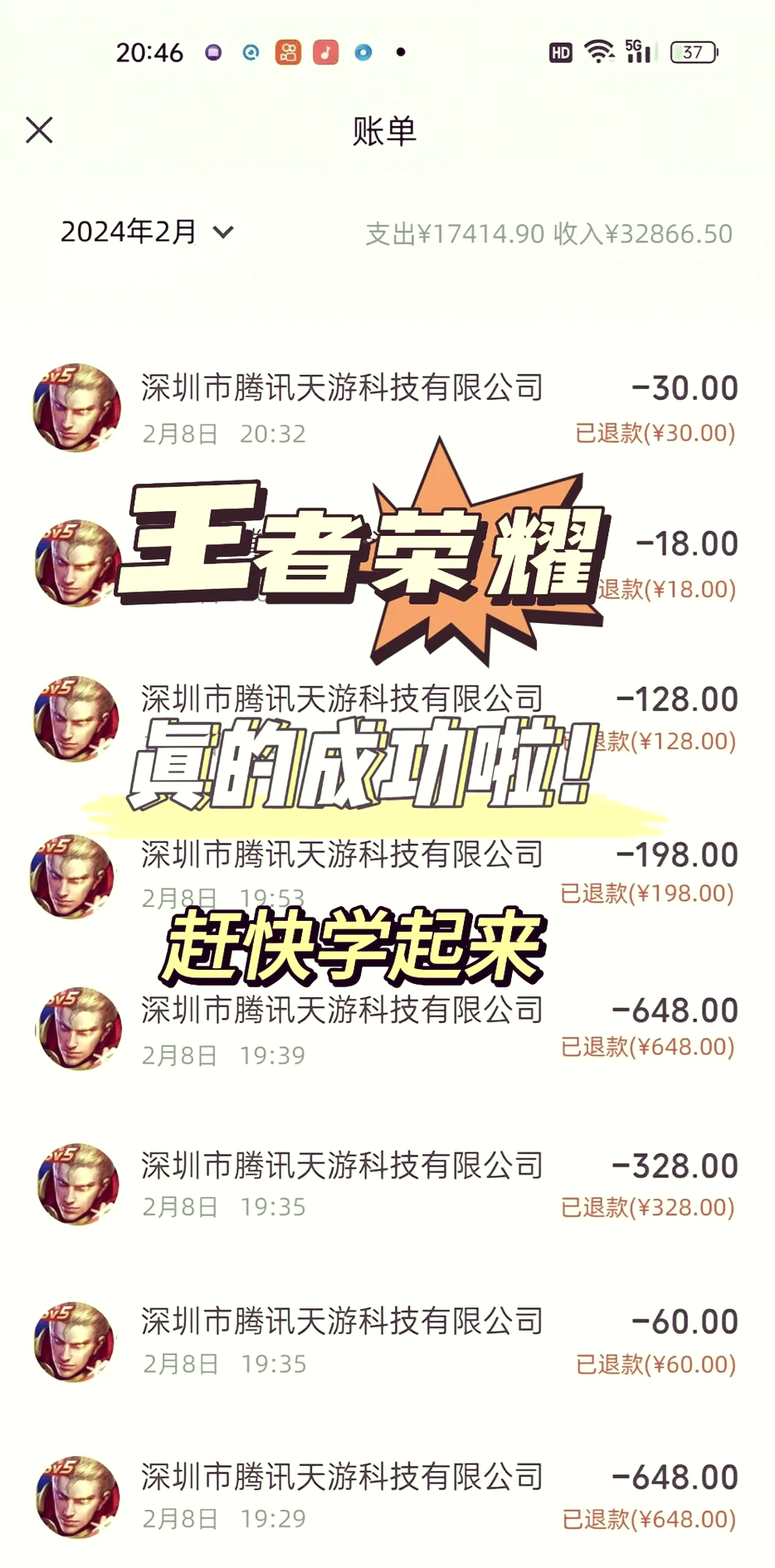
王者荣耀退款是退全款吗(王者荣耀退款是退全款吗安全吗)
王者荣耀在特定条件下支持全额退款,但并非所有情况都能获得全额退款以下是具体的退款政策解析一个人原因退款 部分或全额退款可能如果玩家...

扫一扫用手机浏览
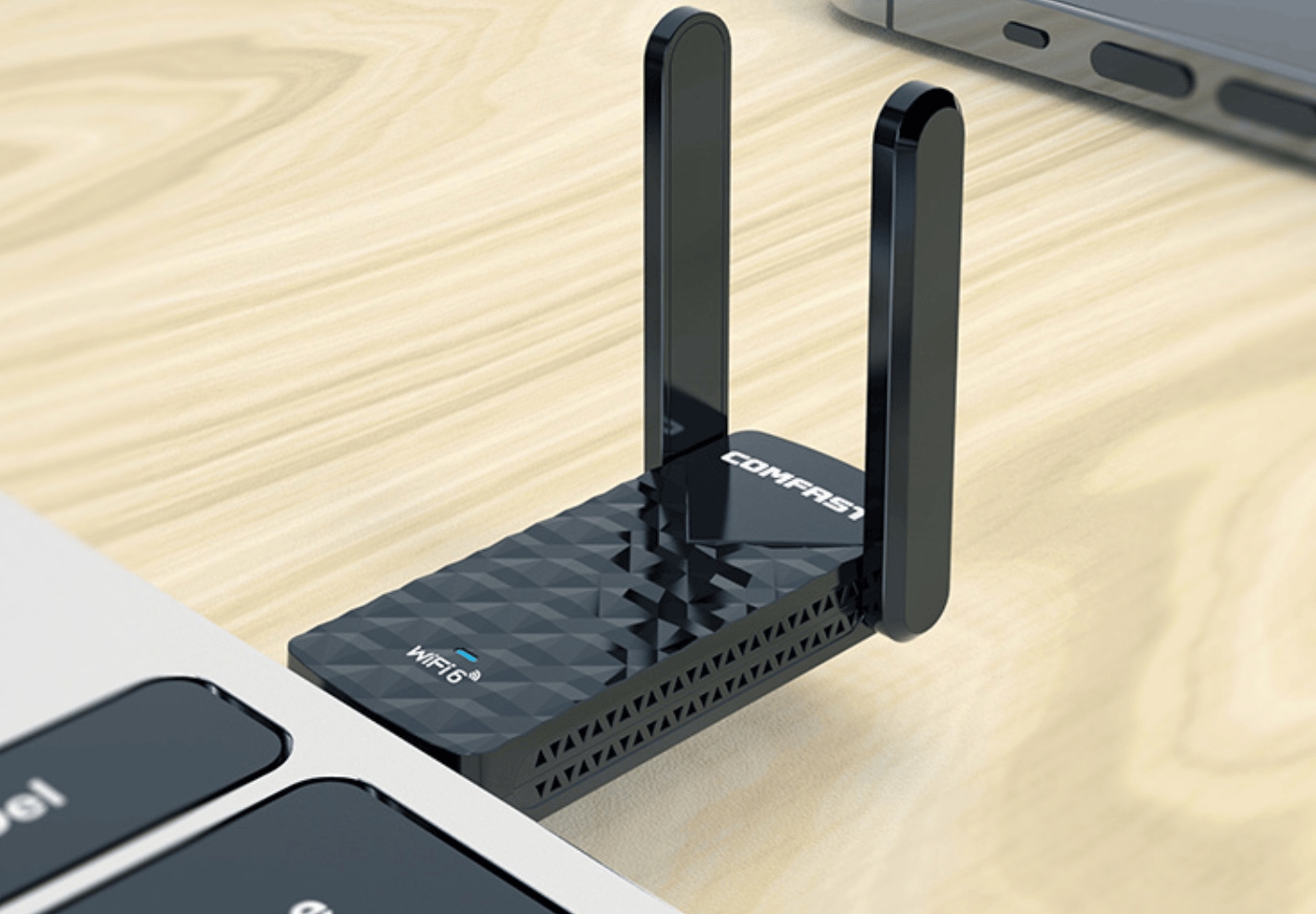
电脑联网连接方式主要有两种,下面为你详细介绍有线连接 1 准备好网络环境,确保家里的路由器正常工作,调制解调器猫已连接到网络2 用网线的一端插入路由器的 LAN 口,另一端插入电脑的网口3 打开电脑,系统一般会自动识别网络若没有自动识别,可在控制面板中找到“网络和 Internet”;电脑没网时,可以通过以下步骤尝试联网一检查硬件条件 首先,确保你的电脑具备联网的硬件基础这主要包括有线网卡或无线网卡如果你的电脑没有内置这些硬件,那么你需要通过USB接口等外接一个网卡来实现联网功能二安装并更新驱动程序 在硬件条件满足的情况下,接下来需要确保网卡有对应的驱动程序来。
确保路由器或调制解调器正常工作,并已连接到互联网检查电脑的防火墙和安全软件设置,确保它们不会阻止网络连接如果使用公共网络,请确保已正确连接到正确的网络,并可能需要输入额外的登录信息总结电脑联网需要硬件支持驱动支持以及正确的网络配置在确认这些条件都满足后,通常可以成功连接到互联网;要让没有联网的电脑联网,可以按照以下步骤进行一检查硬件支持 有线连接确保电脑具有网线接口,并且拥有可用的网线 无线连接确保电脑内置或外置了无线网卡,并且支持当前的网络标准二安装驱动程序 对于有线网卡或无线网卡,需要安装对应的驱动程序驱动程序通常可以从电脑制造商的官方网站或网卡。
家用电脑联网可按以下步骤操作1 办理入网手续 前往当地宽带营业大厅,选择适合的宽带套餐并完成缴费;下面,我们就来看看网络连接技巧1先点击电脑打开台式机,选择控制面板,进入网络和intenet选项2。
电脑联网可通过以下步骤实现,以联想y7000win10系统为例一硬件准备 联系宽带公司安装需提前。
台式电脑联网的具体步骤如下1首先,点击桌面右下角的网络连接按钮2然后,在弹出的网络和共享。
电脑连接网络主要有两种方法通过插网线连接和使用无线网络连接一通过插网线连接网络 这种方法相对简单且稳定只需将已经连接互联网的网线插入到电脑的网线接口中,电脑通常会自动识别并连接到网络这种方式适用于固定位置的电脑,或者在网络环境较为稳定对网速要求较高的场景下使用二使用无线网。
方法如下 1首先打开电脑左下角开始菜单,点击打开“控制面板”选项2然后在新弹出来的页面中点击“查看网络状态和任务”选项3之后在新弹出来的页面中点击左侧“更改适配器设置”选项4然后在新弹出来的页面中鼠标右键单击要连接的网络并点击选择“连接断开”选项5最后在该页面中点击“连接”选项即可电脑保养 1请勿用。
1在电脑桌面找到“网上邻居”单击2在打开的“网上邻居”对话框,选择左边的“查看网络连接”单击3在弹开的窗口,出现已有的网络情况,现在使用的是有线网,双击“本地连接”4在弹出的“本地连接状态”对话框中,单击“属性”5在“本地连接属性”对话框中,找到“Internet协议TCP。
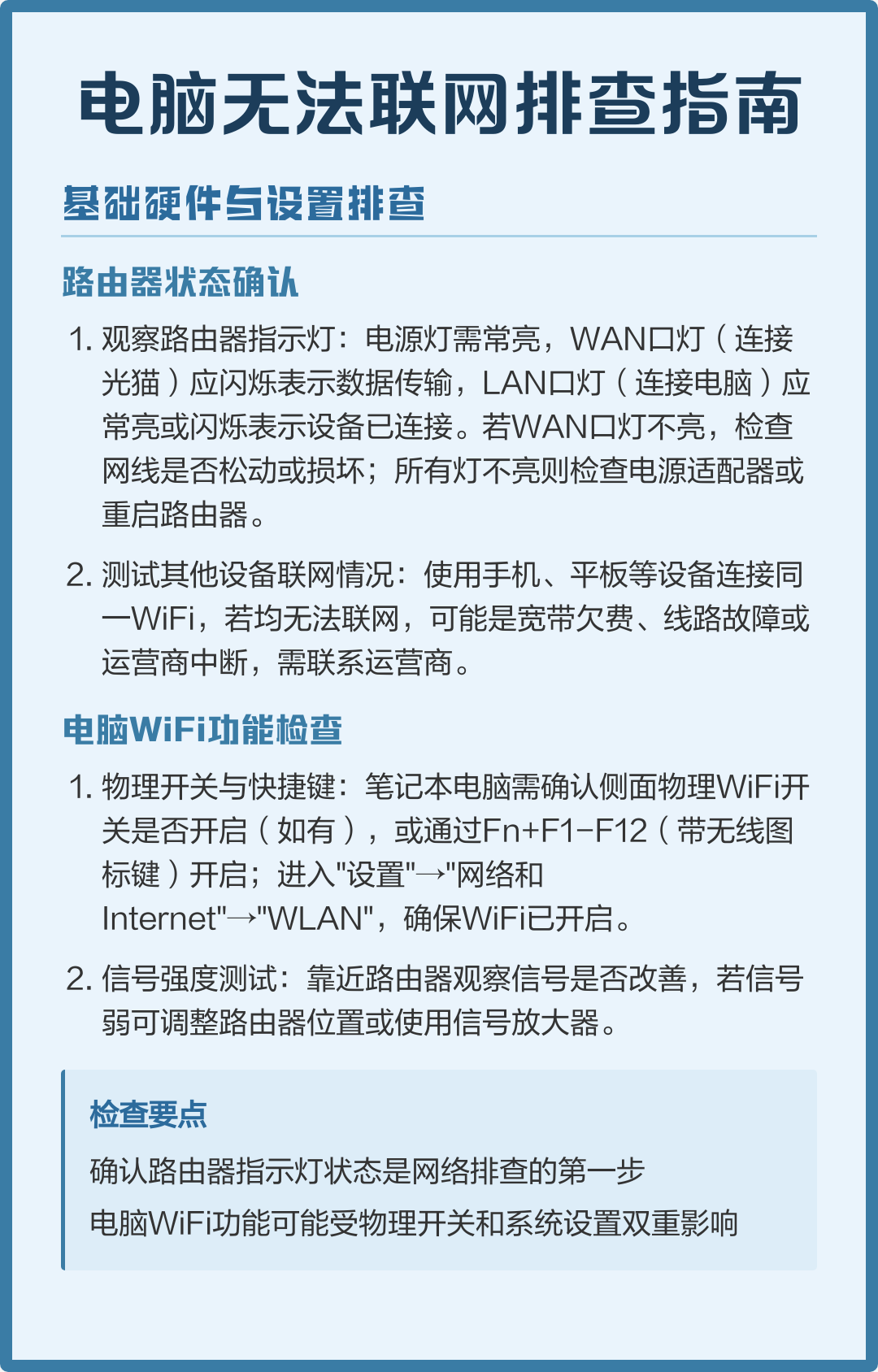
1首先需要创建无线网络链接,进入桌面左下角处的Win7开始菜单,点击“控制面板”然后点击“网络和Internet”2接下来打开“网络和共享中心”,这里是Win7电脑联网所必须用到的功能,不管是连接无线网络还是宽带网络都需要打开此功能进行设置这里还有快捷键,只需要点击桌面右下角的像窗口的快捷键就可以打开3点击。
1、学校机房电脑联网方法如下 打开控制面板查看网络状态和任务2或者鼠标右击桌面右下角的网络图标点击internet设置点击网络共享中心 点击“以太网” 点击“属性” 点击“Internet”协议版本4TCPIPV4,然后将网线接入自己的电脑打开这个位置,应该是空的,再对号入座,将学校的网络配置TCPIPV4协议。
2、电脑联网主要有以下几种常见方式有线连接1 准备一根以太网线,将一端插入路由器的 LAN 口,另一端。
3、可以按照以下步骤排查解决老电脑连不上WiFi的问题1 先确认其他设备手机平板等连接该WiFi能否正常上网,如果都无法联网,大概率是路由器或宽带本身故障,可以尝试关闭路由器和调制解调器,等待几分钟后再重启2 检查WiFi密码是否输入正确,可以重新输入密码尝试连接同时查看电脑与路由器的距离是否过。
王者荣耀在特定条件下支持全额退款,但并非所有情况都能获得全额退款以下是具体的退款政策解析一个人原因退款 部分或全额退款可能如果玩家...
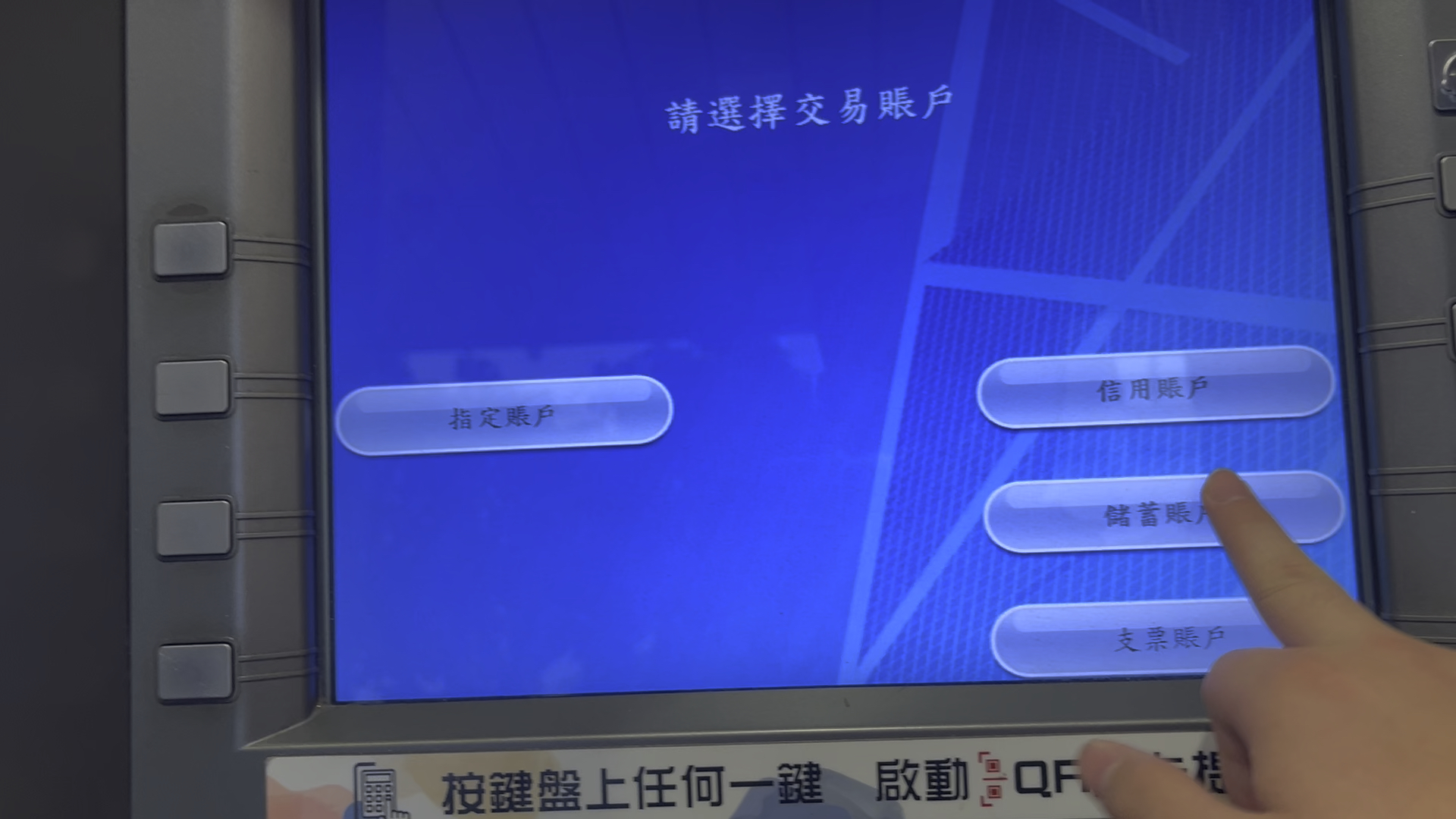
当时BMO推出了一批“优惠银行账户”,针对四类人群新移民医学和牙科学生原住民客户参与住房融资优惠计划的客户这些人原本。 银行账户查...
1、三种方法查询银行卡开户行地址1 电话查询通过拨打银行客服电话,提供持卡人的身份证信息姓名和银行卡账号,银行客服可以帮助查询到开...

保百网上商城 河北保百集团购物广场有限公司保百网上商城平台下单,由保百购物广场配送到保定市二环内。 等不及了吧~~~小编精心为您准...

还附带了一个修改器想要更刺激的话可以用用看侠客风云传修改版后台回复“侠客风云”即可获得近期优秀文章集锦win游戏。...

香溪在线是一个综合性的在线平台,致力于为用户提供丰富多样的信息和服务具体来说新闻资讯香溪在线提供了全面的新闻报道,覆盖国内外时事地...