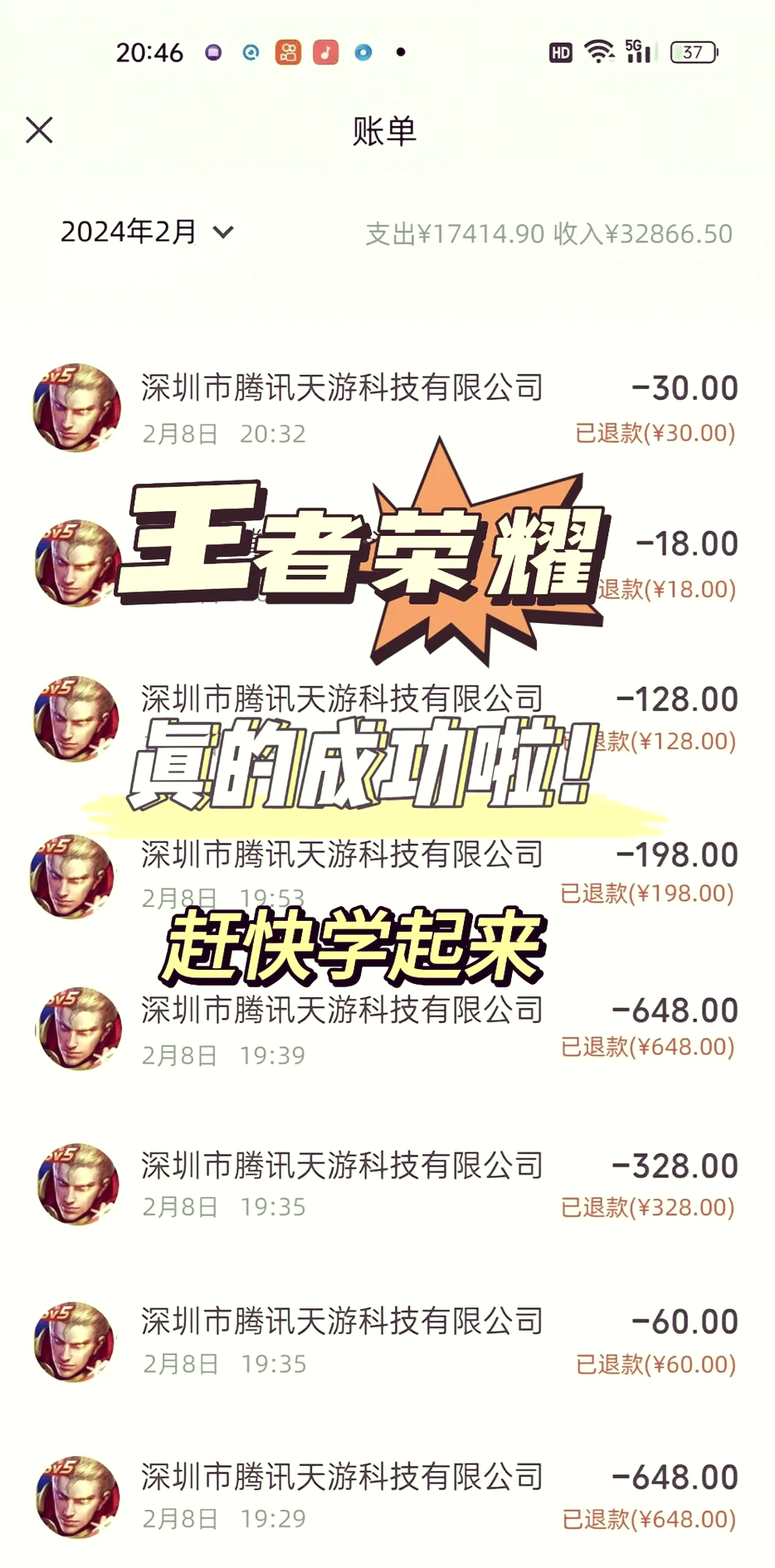
王者荣耀退款是退全款吗(王者荣耀退款是退全款吗安全吗)
王者荣耀在特定条件下支持全额退款,但并非所有情况都能获得全额退款以下是具体的退款政策解析一个人原因退款 部分或全额退款可能如果玩家...

扫一扫用手机浏览
通过以上六个方法,你可以有效地清理C盘空间,提升电脑的运行速度和性能请根据自己的实际情况和需求选择;方法1使用磁盘清理工具操作步骤在C盘上右键单击,选择属性点击磁盘清理,系统会扫描可清理的文件如临时文件回收站文件日志文件等勾选需要清理的项目如“临时文件”“系统错误内存转储文件”等,点击确定即可释放空间适用场景快速清理系统自动生成的临时文件,安全且无风险方法。
电脑C盘释放空间的5个方法 一清理C盘垃圾文件 手动清理临时文件位于CWindowsTemp或CUsers用户名AppDataLocalTemp,可放心删除回收站位于C$Recyclebin或通过桌面回收站访问,删除的文件存放在此,未彻底从磁盘中删除下载文件夹位于CUsers用户名Downloads,手动清理已安装或不再需要的文件。
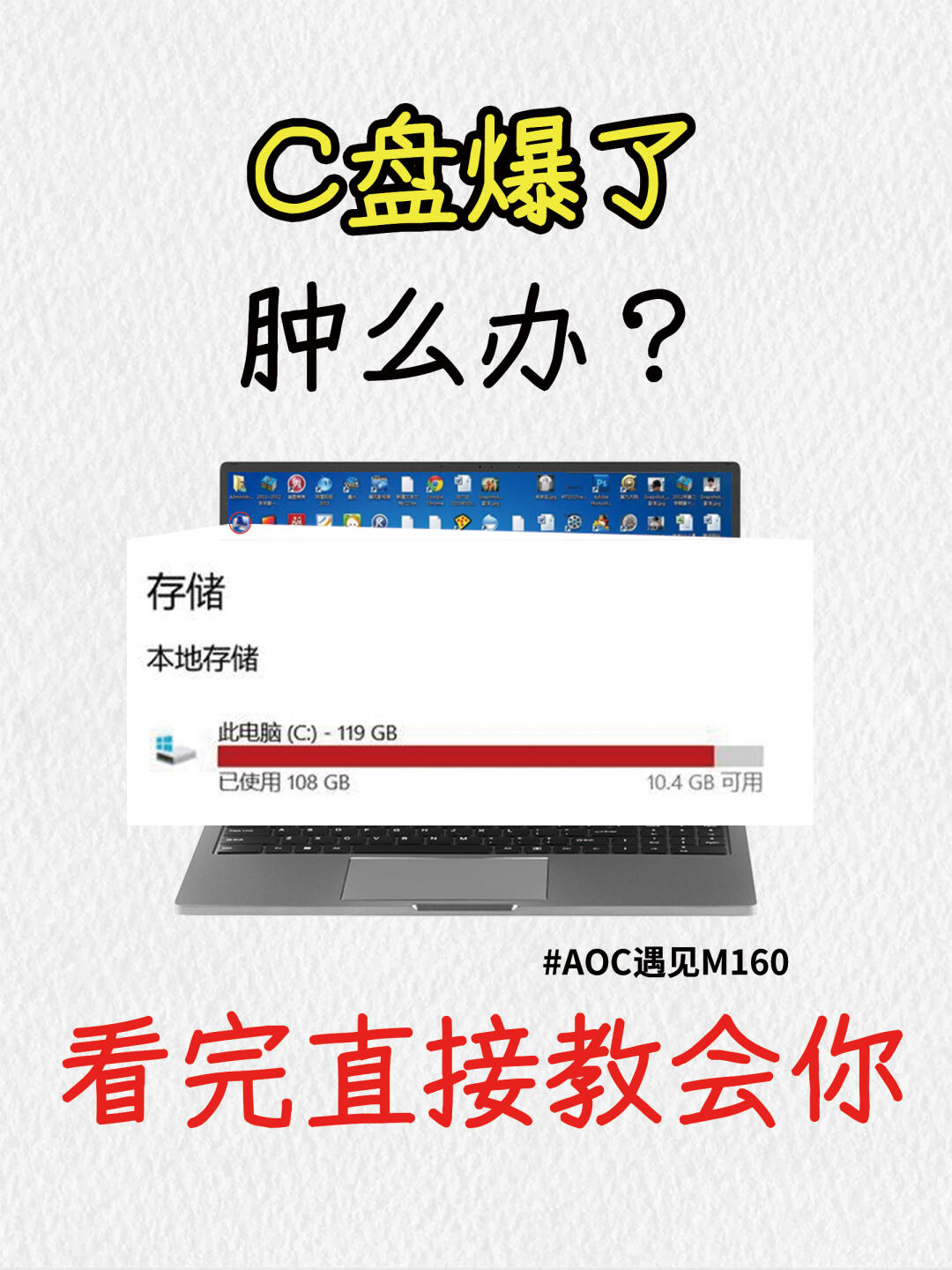
清理电脑C盘内存可通过以下3种方法实现,结合手动操作与工具辅助,可安全释放10GB以上空间方法一使用专业工具一键清理C盘垃圾适用场景适合不想手动操作或担心误删系统文件的用户操作步骤下载安装工具从官网获取最新版金山毒霸,安装后打开主界面启动C盘瘦身功能点击C盘瘦身按钮,工具自动扫描系统垃圾。
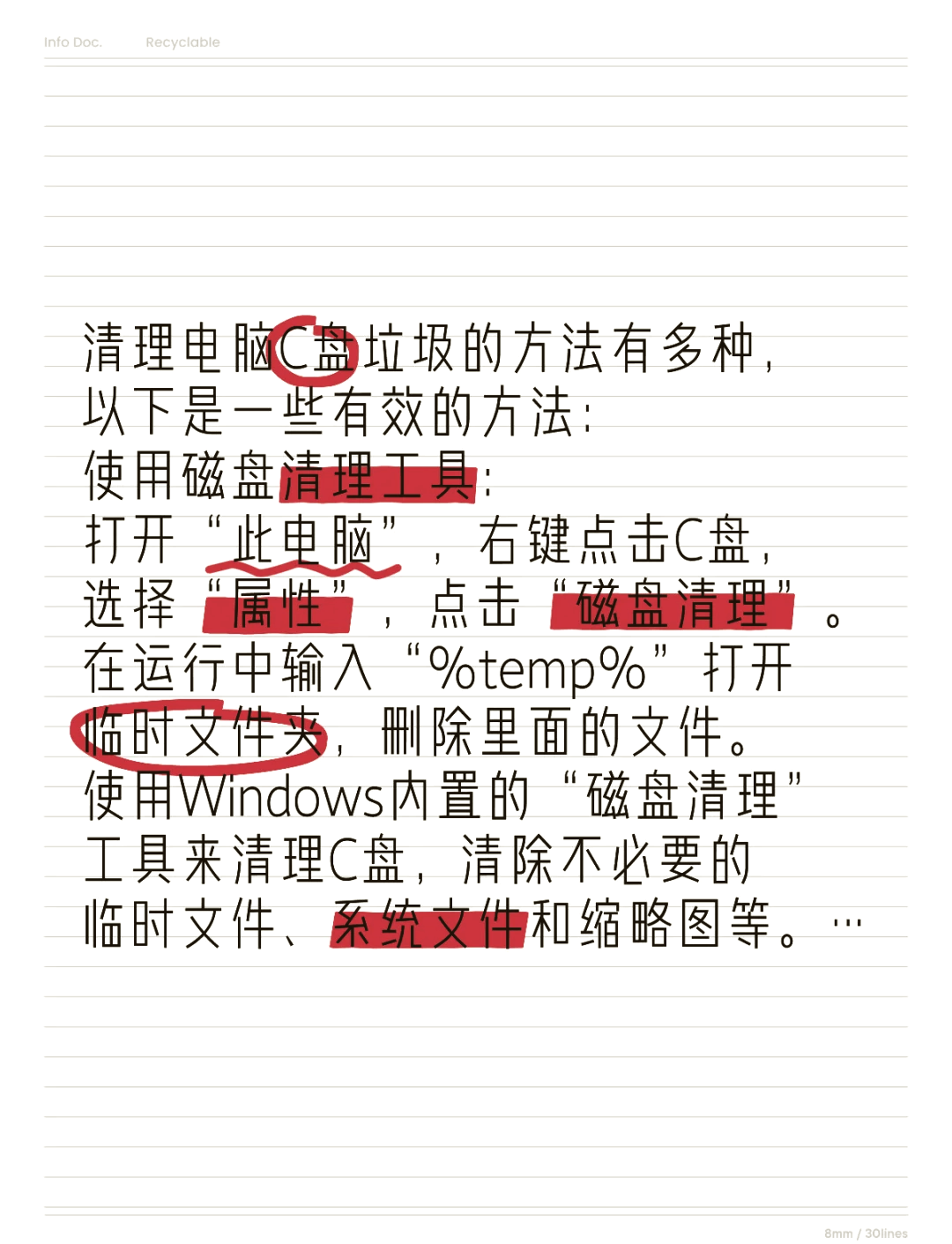
清理C盘对于售卖电脑来说是很重要的一步,它可以帮助你释放磁盘空间,提高电脑运行速度,同时也能保护用户的隐私数据以下是一些清理C盘的有效方法一卸载不必要的程序1 通过控制面板卸载打开电脑的“控制面板”,找到“程序和功能”选项在这里,你可以看到电脑上安装的所有程序列表仔细查看每个。
操作步骤右键点击“此电脑”,选择C盘的“属性”在弹出窗口中点击“磁盘清理”,系统自动计算可清理。
定期清理磁盘 在桌面找到“此电脑”,双击进入管理界面,选中C盘并点击鼠标右键,选择“属性”进入后。
电脑在日常工作和生活中扮演着重要角色,但若使用不当,C盘容易迅速满载C盘一旦饱和,可能导致软件和文档无法打开因此,学会清理C盘至关重要许多人害怕清理C盘,担心误删系统文件导致系统崩溃实际上,只要不删除系统文件,C盘清理并无风险以下小易为大家介绍5种清理C盘的方法,帮助释放空间一清理。
方法1使用磁盘清理功能操作步骤打开此电脑,右键点击C盘,选择属性在属性窗口中,点击中间。
1、操作步骤打开驱动人生软件,进入工具箱模块,点击C盘清理功能等待扫描完成后,勾选系统缓存。
2、当C盘空间不足且看不到文件时,可以尝试以下方法来清理空间一磁盘清理1 打开磁盘清理工具在“此电脑”中右键点击C盘,选择“属性”,在弹出的属性窗口中,点击“磁盘清理”按钮系统会开始扫描可以清理的文件,如临时文件回收站文件系统更新备份文件等2 选择要清理的文件类型扫描完成。
3、当C盘空间不足却看不到文件时,可以尝试以下方法来清理空间一磁盘清理1 系统自带磁盘清理在“此电脑”中右键点击C盘,选择“属性”,在弹出的属性窗口中,点击“磁盘清理”按钮系统会开始扫描可以清理的文件,如临时文件回收站文件系统更新备份文件等,扫描完成后,勾选想要清理的文件类型。
4、操作步骤打开“此电脑”,右键点击C盘,选择“属性”在属性窗口中点击“磁盘清理”按钮,系统会开始。
5、勾选“临时文件”等不再需要的项目,点击“确定”进行清理。
6、打开“我的电脑”,右键点击C盘,选择属性在属性窗口中点击磁盘清理,系统会扫描可清理的文件扫描完成。
王者荣耀在特定条件下支持全额退款,但并非所有情况都能获得全额退款以下是具体的退款政策解析一个人原因退款 部分或全额退款可能如果玩家...
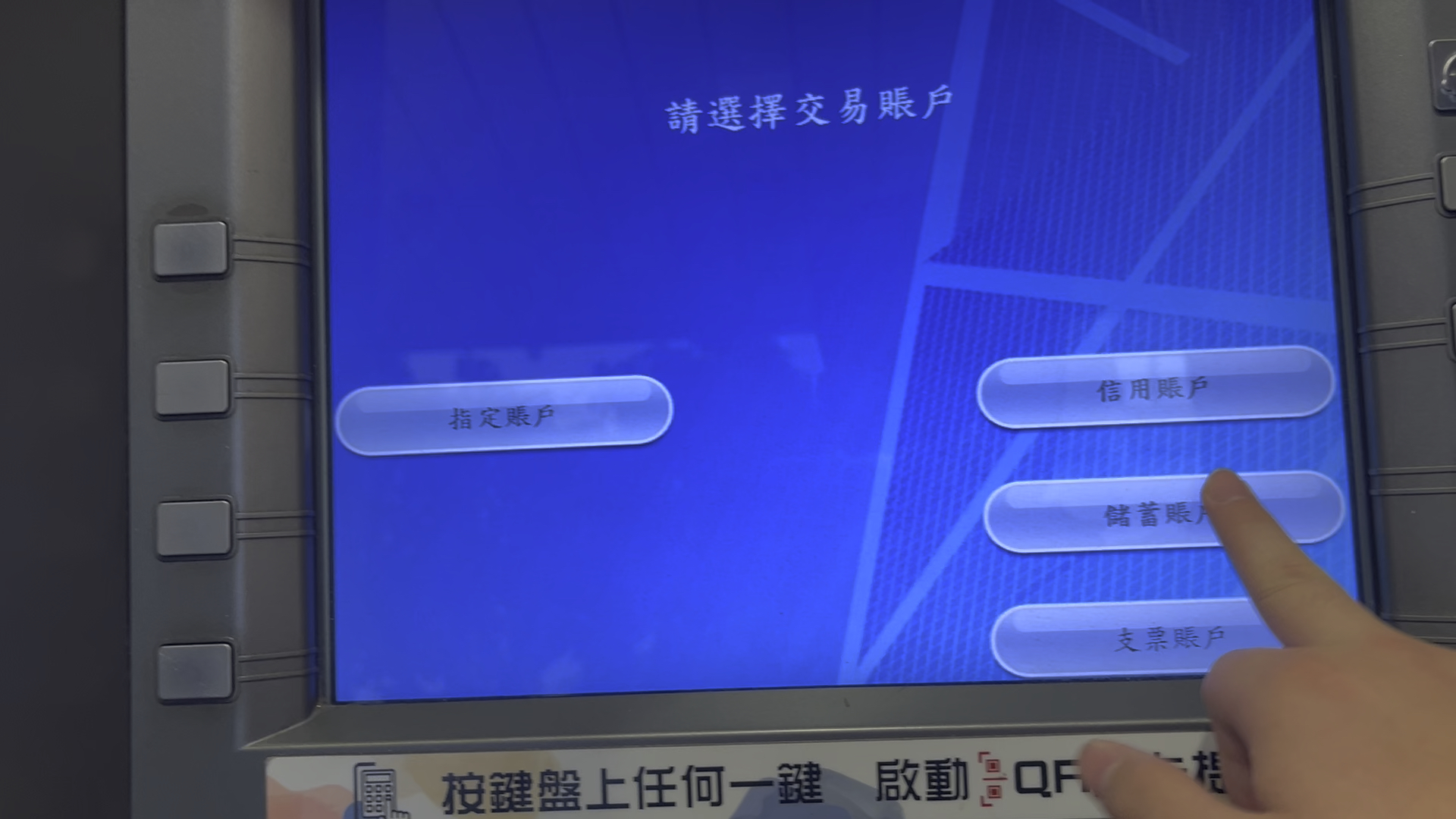
当时BMO推出了一批“优惠银行账户”,针对四类人群新移民医学和牙科学生原住民客户参与住房融资优惠计划的客户这些人原本。 银行账户查...
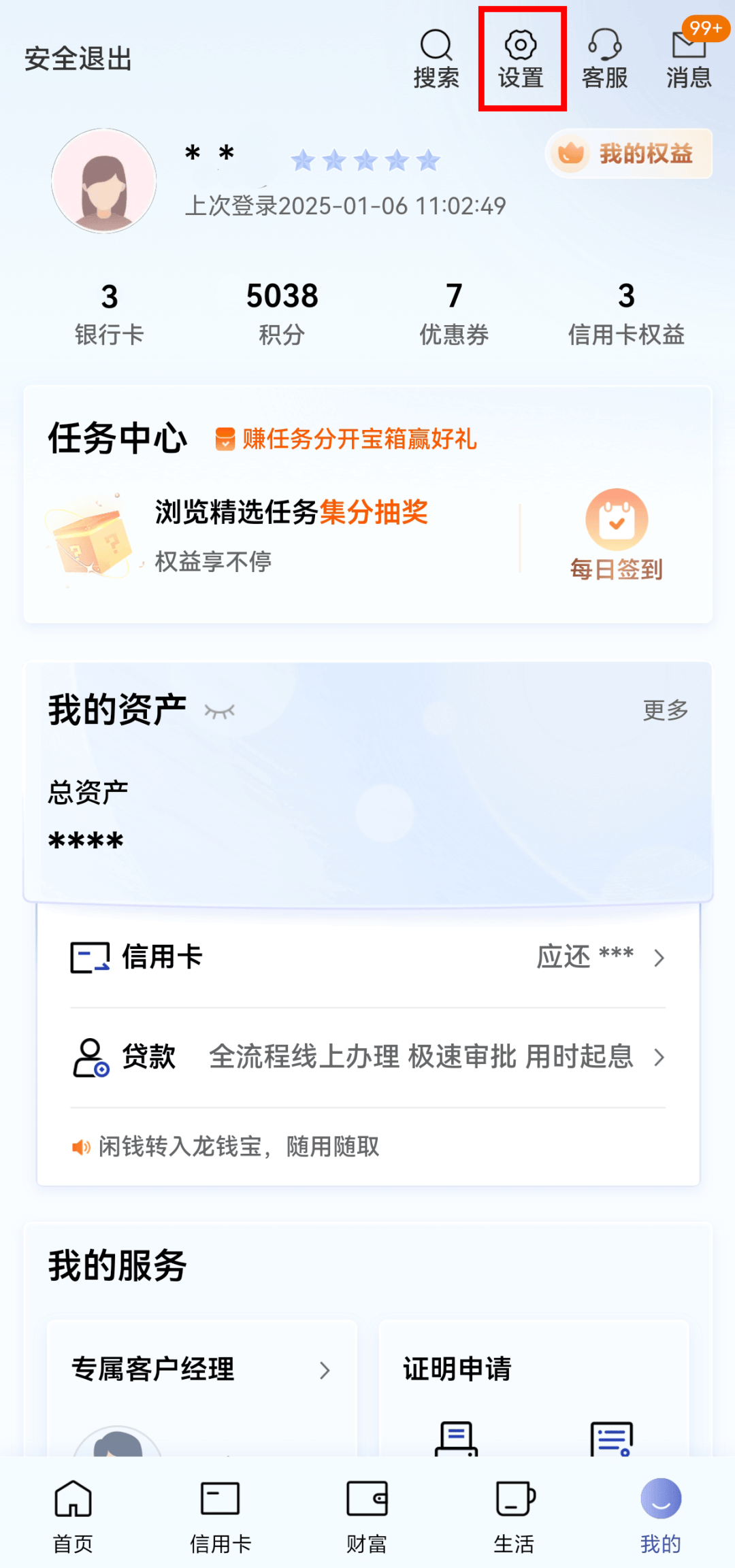
1、三种方法查询银行卡开户行地址1 电话查询通过拨打银行客服电话,提供持卡人的身份证信息姓名和银行卡账号,银行客服可以帮助查询到开...
保百网上商城 河北保百集团购物广场有限公司保百网上商城平台下单,由保百购物广场配送到保定市二环内。 等不及了吧~~~小编精心为您准...
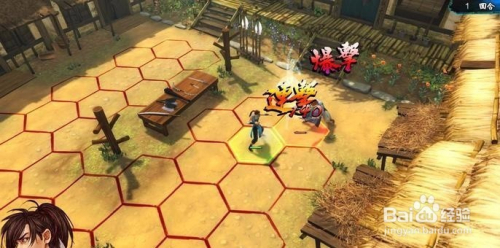
还附带了一个修改器想要更刺激的话可以用用看侠客风云传修改版后台回复“侠客风云”即可获得近期优秀文章集锦win游戏。...

香溪在线是一个综合性的在线平台,致力于为用户提供丰富多样的信息和服务具体来说新闻资讯香溪在线提供了全面的新闻报道,覆盖国内外时事地...