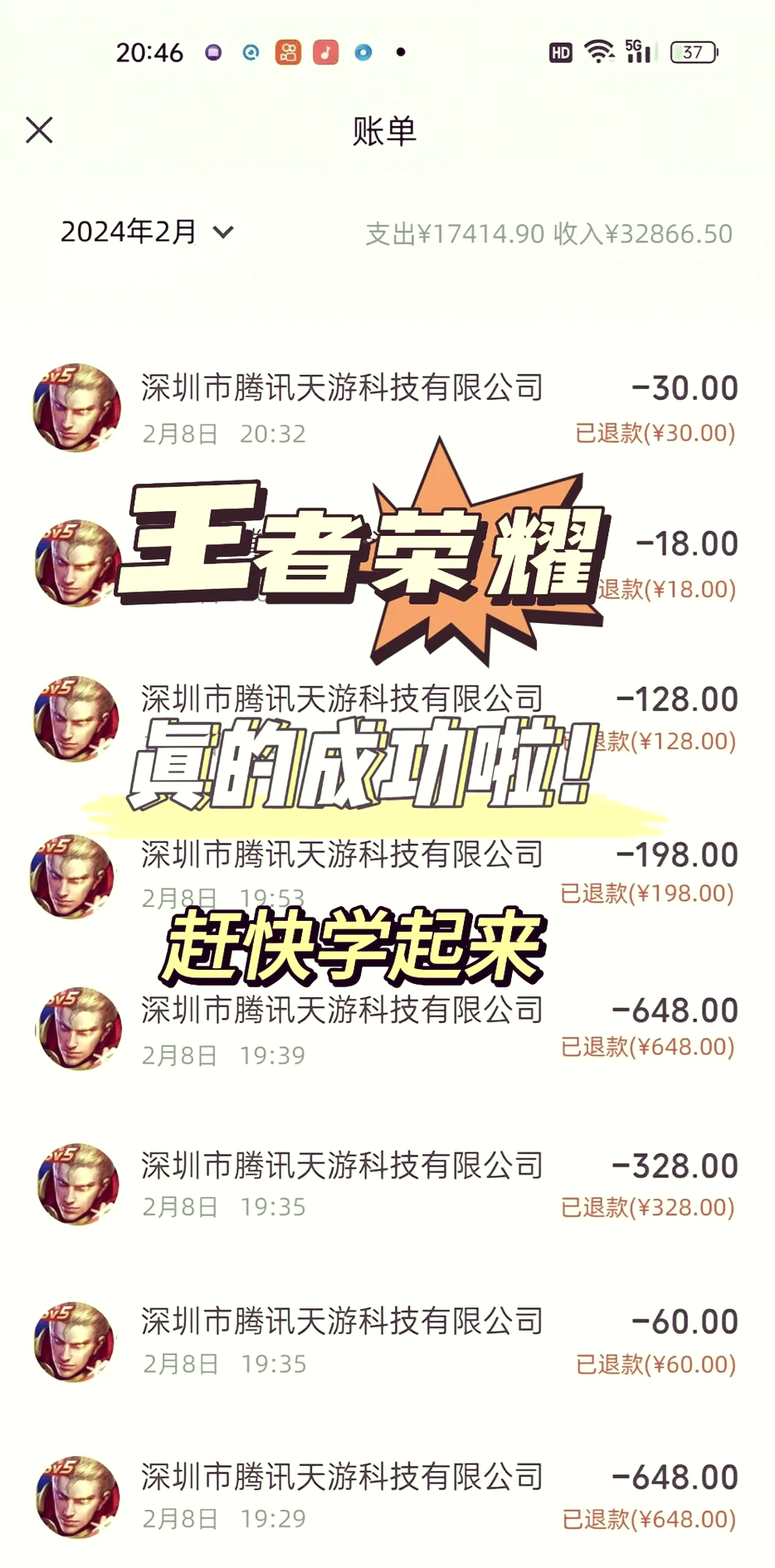
王者荣耀退款是退全款吗(王者荣耀退款是退全款吗安全吗)
王者荣耀在特定条件下支持全额退款,但并非所有情况都能获得全额退款以下是具体的退款政策解析一个人原因退款 部分或全额退款可能如果玩家...

扫一扫用手机浏览
正确使用SD存储卡需根据设备类型选择操作方式,常见场景包括手机和车载系统,具体步骤如下一手机使用场景连接设备通过读卡线将SD卡与手机连接部分手机需OTG转接头连接后手机通常会自动跳转至文件管理界面,若未响应,可手动进入“文件管理”或“我的文件”应用查看文件操作在文件管理界面中;当SD卡已插上后,你可以按照以下步骤进行使用一确认设备支持SD卡不同设备对于SD卡的兼容性有所不同比如手机相机平板电脑等设备,要先查看其产品说明书或设备参数,确认该设备能够识别并使用SD卡二找到SD卡插槽在支持SD卡的设备上,通常会有一个专门的SD卡插槽例如手机,可能在手机侧面或底部。
SD卡的使用方法很简单,通常插入设备后即可直接使用以下是具体的使用步骤和注意事项插入SD卡将SD卡按照设备上的指示方向正确插入确保SD卡插入到位,且没有松动自动识别大多数设备在插入SD卡后会自动识别,并显示在存储管理中在手机上,你可以在“设置”“存储”中查看到已插入的SD卡及其容量信息文件管理你可;SD卡不能直接插在台式电脑上,可以通过以下步骤使台式电脑读取SD卡1将SD卡插入读卡器的tf卡槽2将读卡器的USB连接口插入电脑USB接口中3之后即可在电脑上读取出SD卡,大功告成。
1、方法一直接拖拽将桌面或文件夹中的游戏压缩包如zip或rar文件直接拖入SD卡窗口,系统会自动完成拷贝方法二右键复制粘贴右击游戏压缩包,选择“复制”,进入SD卡窗口后右击空白处,选择“粘贴”注意事项 存储空间确保SD卡剩余空间大于游戏文件大小,避免拷贝失败文件格式若游戏需解压后。
2、vivo手机sd卡怎么用 vivo 可以参考以下方法移动数据到SD卡 1如何将安装的软件移动到其他存储空间 安卓60及以上机型都不支持将软件移动到SD卡 2将文件在内部存储和SD卡中移动的方法 进入文件管理手机存储内部存储所有文件长按选中文件剪切进入SD卡粘贴,即可将文件从内部存储移动到SD卡,反之。
3、选择“默认写入磁盘”选项,选择“SD卡”,确认后所有下载传输等数据都会默认保存在存储卡上选择“移动。
4、若是指的安装内存卡,可以参考以下方法进入设置系统管理我的设备客户服务使用手册手机概览。

5、以SD卡的配套读卡器为例,在使用时需要先找到你插入SD卡的卡槽同时注意该卡槽的颜色指示条贴和SD卡。
6、1将SD卡插入到数码设备如手机数码相机多媒体设备等中,然后通过数据线连接到电脑上面,这样。
7、SD卡是一种存储设备,用于扩展电子设备如手机相机平板电脑等的存储空间以下是关于SD卡的详细解答及其使用方法一SD卡的基本概念 SD卡,全称为Secure Digital Card,是一种基于半导体快闪记忆器的新一代记忆设备它具有大容量高性能安全等多种特点,广泛应用于便携式装置上SD卡的外形。
1、WiFi SD卡的使用方法一准备工作 开启WiFi开关确保SD卡的WiFi开关处于开启状态这是使用WiFi SD卡进行无线传输的基础插入相机将已开启WiFi功能的SD卡插入相机中此时,相机应能够识别并连接到SD卡的WiFi网络关闭省电功能为了防止在照片传输过程中电源断开,建议关闭相机的自动。
2、手动挂载进入手机的“设置”页面,然后找到并点击“存储空间”或类似选项加载SD卡在存储空间页面中,你会看到“外部SD存储卡”一项,点击它并手动加载SD卡,即可挂载这个设备并开始使用对于现在的手机自动识别当SD卡被插入手机后,手机会自动识别新加入的SD卡设备并挂载它文件管理要单独对。
3、首先,要先取出卡槽,然后把内存卡装上 2第二步,我们先打开设置,然后找到存储空间 3第三步,向。

4、SD卡要在平板中使用,首先要确保平板支持SD卡扩展如果支持,可按以下步骤操作一准备工作1 确认平板支持SD卡扩展查看平板的产品说明书或在官网查询平板的参数,明确其具备SD卡插槽,支持SD卡扩展功能2 准备合适的SD卡根据平板的存储需求选择容量合适的SD卡,比如常见的有16GB32GB64GB等。
王者荣耀在特定条件下支持全额退款,但并非所有情况都能获得全额退款以下是具体的退款政策解析一个人原因退款 部分或全额退款可能如果玩家...
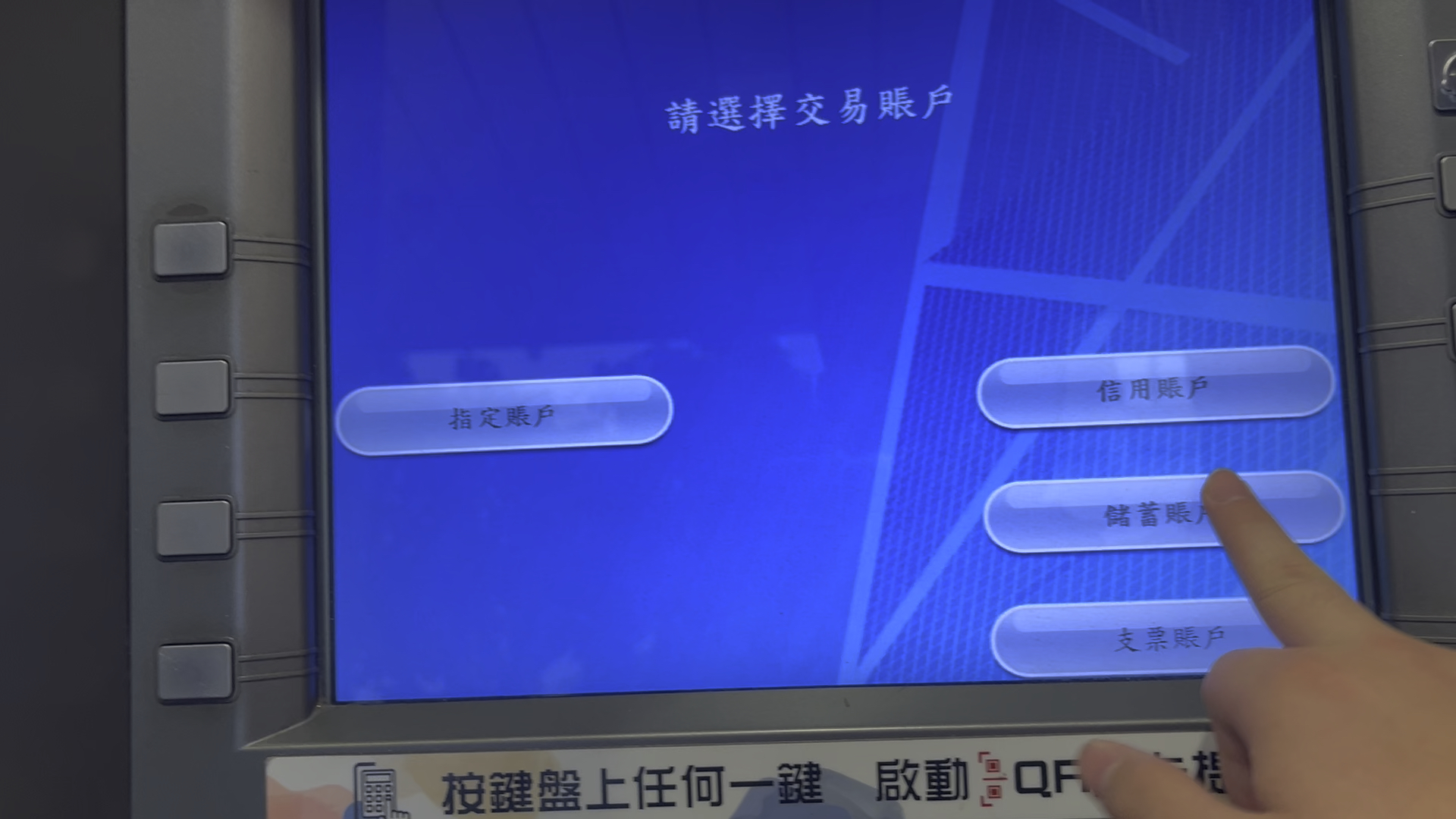
当时BMO推出了一批“优惠银行账户”,针对四类人群新移民医学和牙科学生原住民客户参与住房融资优惠计划的客户这些人原本。 银行账户查...
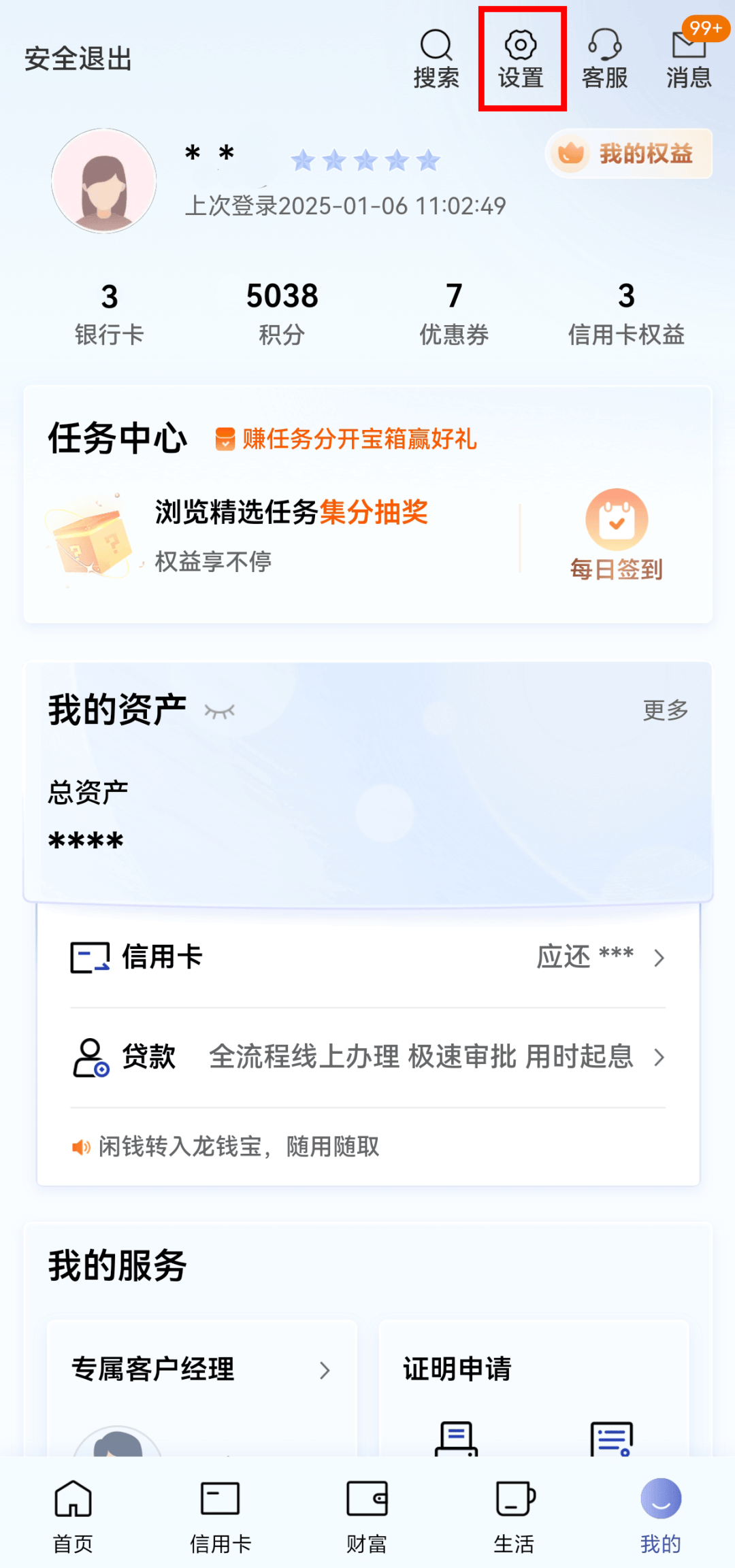
1、三种方法查询银行卡开户行地址1 电话查询通过拨打银行客服电话,提供持卡人的身份证信息姓名和银行卡账号,银行客服可以帮助查询到开...

保百网上商城 河北保百集团购物广场有限公司保百网上商城平台下单,由保百购物广场配送到保定市二环内。 等不及了吧~~~小编精心为您准...

还附带了一个修改器想要更刺激的话可以用用看侠客风云传修改版后台回复“侠客风云”即可获得近期优秀文章集锦win游戏。...

香溪在线是一个综合性的在线平台,致力于为用户提供丰富多样的信息和服务具体来说新闻资讯香溪在线提供了全面的新闻报道,覆盖国内外时事地...